分类

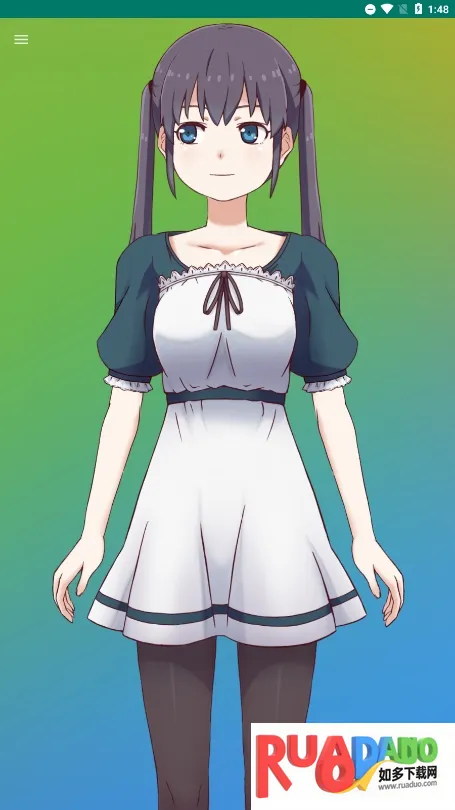
Live2D动画制作最新手机版是辅助Live2D形象制作动画的编辑工具。能对形象动态效果编辑,通过简单操作让角色立体生动,有多种功能、亮点与特色,还介绍了设置背景方法及测评情况,助用户打造精美灵动的2D虚拟形象。
想制作超酷的Live2D动画?这款软件能帮你!它能让你的Live2D形象动起来,轻松实现角色转身、点头、挥手等动作,把平面角色变成多角度多动作的立体效果。软件功能超强大,有动画制作功能,能展现独特立体表现能力;为初学者提供快捷操作,轻松找到所需工具选项;还支持多种角色形象展示。亮点也不少,创作设计流畅,不用担心文件格式问题;有多种动画和表情应用特色,能快速给角色加表情;不管是做个人社交媒体虚拟头像,还是商业项目虚拟代言人,都能满足需求。特色是支持导入多种外部文件格式,让2D角色呈现细腻动态效果,还能同屏呈现动作、音乐、特效等,提升角色活力。用它制作Live2D动画,轻松又有趣!

1. 操作简单易上手,通过简单绘制拖拽和编辑,就能将角色从平面转化为立体。
2. 能呈现流畅优质效果,对live2d形象的动态动画效果编辑,使其更生动。
3. 可轻松实现多种动作,角色的转身、点头、挥手等动作在软件中轻松达成。
4. 满足不同需求,无论是个人社交媒体虚拟头像,还是商业项目虚拟代言人。
1、操作简单易上手,通过简单绘制拖拽和编辑,就能将角色从平面转化为立体。
2、创作流畅无困扰,用户能在使用中流畅创作设计,无需担心文件格式问题。
3、应用场景多样化,可用于个人社交媒体虚拟头像及商业项目虚拟代言人等。
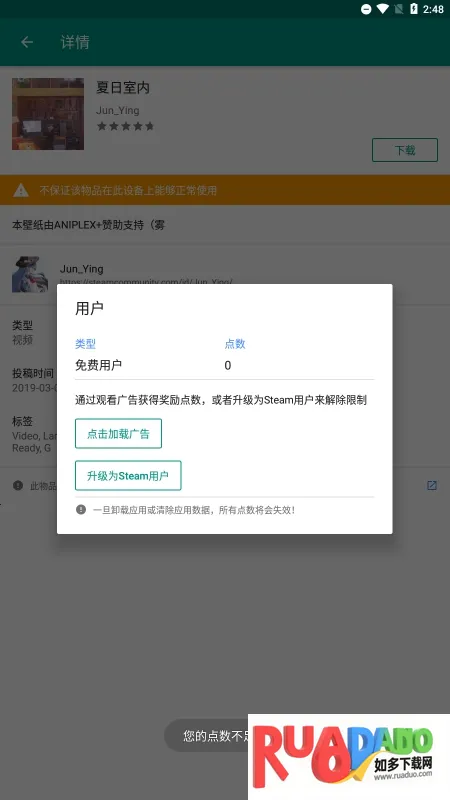
1. 支持多种外部文件格式的导入和应用,可将在其他软件中创作的角色设计导入到Live2D中。
2. 能将2D角色呈现出细腻的动态效果,生动展现每一个细节,增强角色生动性。
3. 可为角色添加各种动画展示,动作、音乐、特效等动画可同屏呈现,提升角色活力。
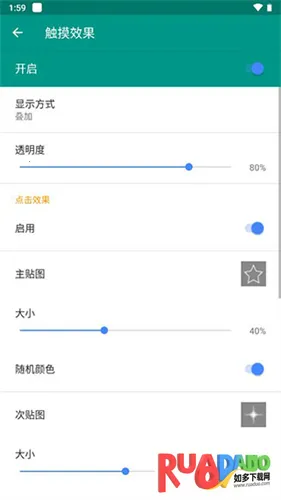
一、启动软件:进入 Live2D 的创意世界
操作步骤:
在手机 / 电脑桌面找到 Live2D 软件图标(通常是橙色带卡通人物的 logo),点击启动。
首次打开会加载 3-5 秒,进入后会看到主界面中央有「开始创作」按钮,左下角就是我们要找的「三横线菜单」哦。
小贴士:如果软件卡顿,建议先清理后台应用,或者在设置里把「画质模式」调为「流畅」。
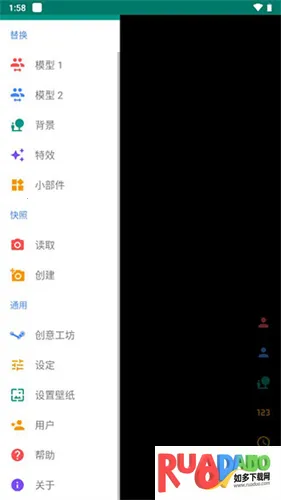
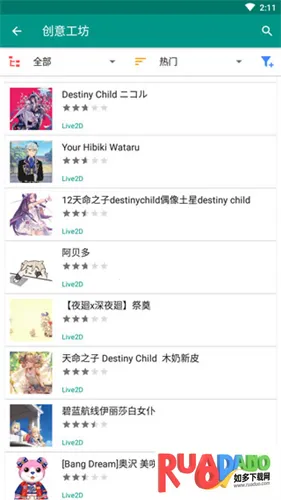
二、进入创意工坊:海量背景任你选
关键操作:
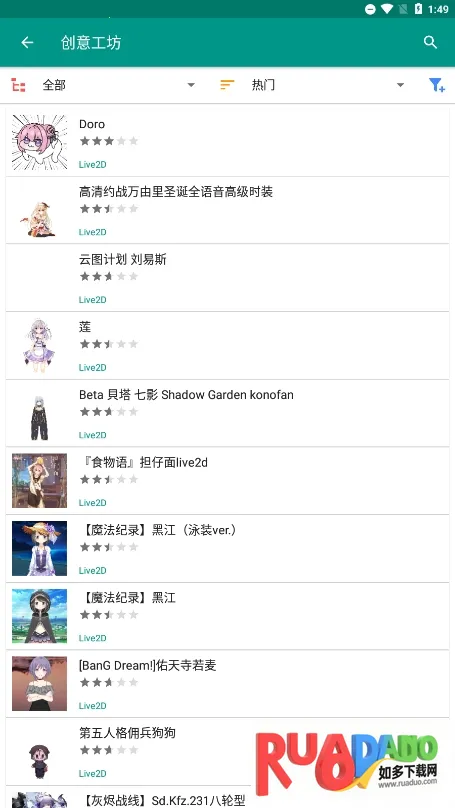
点击左上角「三横线图标」(汉堡菜单),弹出的侧边栏里找到「创意工坊」选项(图标是小房子 + 画笔)。
进入后会看到「背景模型」「角色部件」「特效素材」分类,点击「背景模型」就能浏览全部资源啦~
进阶技巧:
顶部搜索栏输入关键词(比如「樱花」「星空」)可快速筛选。
带「星星」标记的是热门背景,新手推荐选这些,适配性更好。
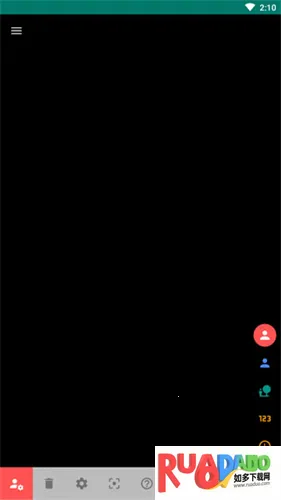
三、挑选背景:从预览到应用的全流程
操作指南:
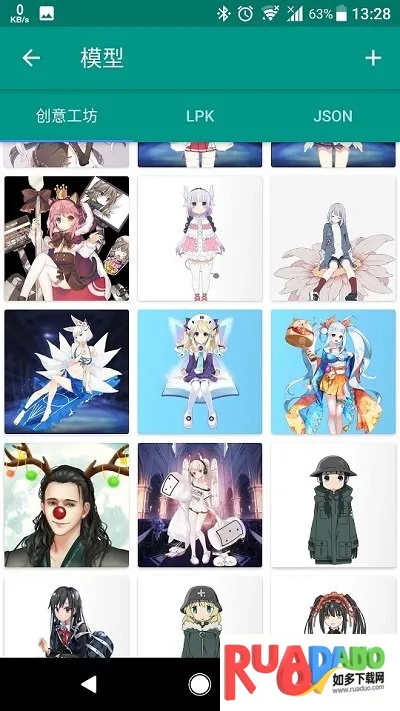
滑动浏览背景模型,点击任意一个进入详情页,左下角「预览」按钮可以提前看到效果(建议选带透视效果的背景,动画感更强!)。
确定后点击「应用到场景」,软件会自动下载素材(耗时约 10-15 秒,取决于网络速度)。
避坑提示:
避免选过于复杂的背景(比如元素太多的城市图),可能导致角色动作卡顿。
浅色背景适合深色角色,深色背景配浅色角色,视觉对比更舒服。
四、小部件设置:给背景加个动态时钟
隐藏功能解锁:
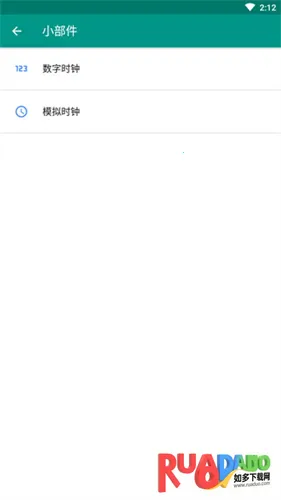
应用背景后,点击界面右下角「小部件」按钮(图标是拼图),找到「时钟组件」选项。
点击后可自定义时钟样式(数字风 / 指针风)、颜色、位置(建议放在背景角落,不遮挡角色)。
彩蛋技巧:
长按时钟组件可拖动到任意位置,双击能切换 24 小时 / 12 小时制。
开启「随时间变化」开关,背景会根据昼夜自动调整亮度(比如夜晚背景会变暗)~
五、应用到桌面:让 Live2D 背景动起来
最终步骤:
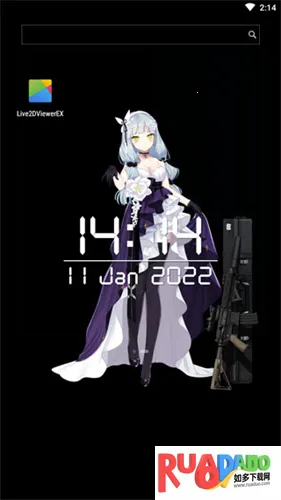
完成所有设置后,点击右上角「保存并应用」按钮,软件会提示「是否允许访问桌面权限」,选择「允许」。
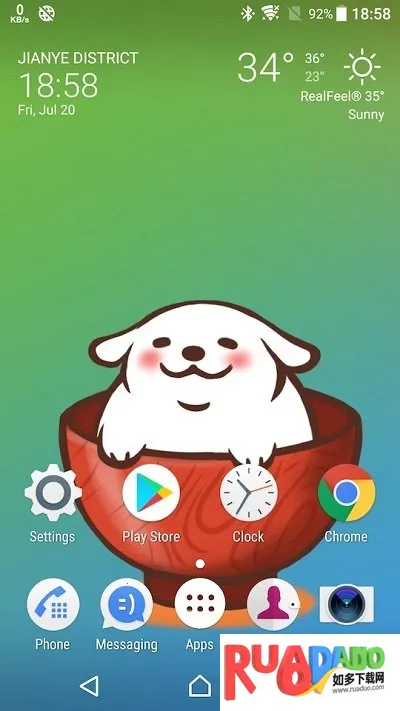
退回手机桌面,就能看到刚刚设置的背景啦!轻轻滑动屏幕,背景会有视差效果(角色和背景会分层移动)
常见问题解决:
如果桌面没显示背景,可能是被其他桌面插件覆盖了,长按桌面空白处→「桌面设置」→把 Live2D 软件设为「优先显示」。
安卓用户记得在「应用管理」里给软件开启「自启动」权限,避免清理后台后背景消失。
 原神八重神子安卓版手机版
 AI特效相机(AI图片美化)
 与熊论道安卓版手机版
 挂机工厂2025官方最新版本
 抽卡修仙安卓版手机版
 逃离蟹堡王(解谜逃脱)
 游戏键盘(游戏辅助键)
 龙江人社(人社服务端)
 宝宝取名(宝宝取名)
 魔漫相机(漫画相机)
 3dbody宠物版免费
 nb物理实验室
 智能中高考(中高考学习软件)
 跳舞的线数学2026官方最新版本
 List背单词2025官方正版
 逃离家暴黑客菜单
 中招互连
中招互连
 英语跟读安卓版手机版
 轻松学英语(英语学习软件)